KPO7203
Cable DisplayPort a HDMI 8K Shudder 3 m Unidireccional
● no disponible temporalmente39,99 €
Ver
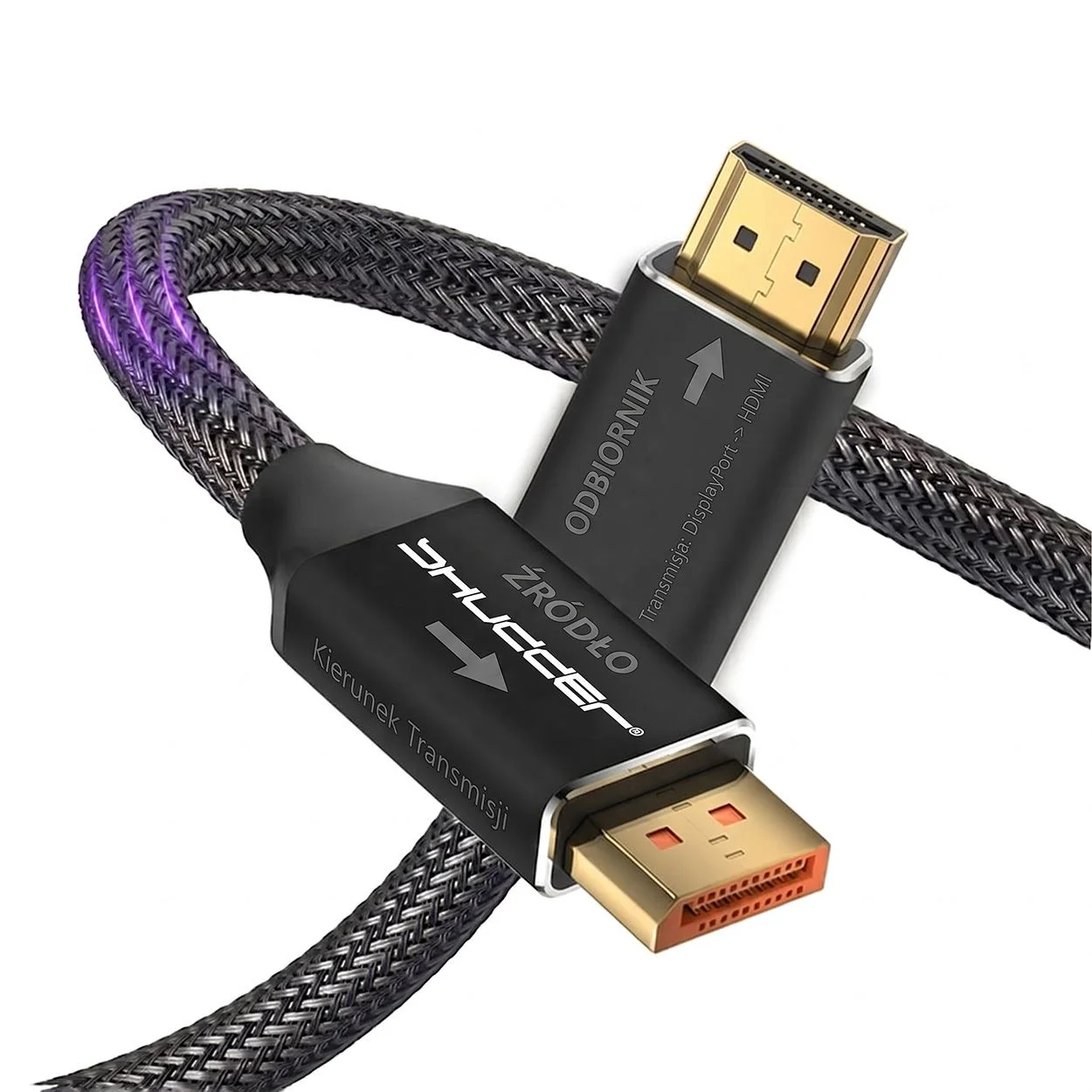
Kabel DisplayPort - HDMI 8K Shudder 1 m jednokierunkowy (DP → HDMI)
Ten kabel DisplayPort - HDMI 8K łączy komputer lub laptop z wyjściem DisplayPort z monitorem, telewizorem albo projektorem z wejściem HDMI. Ma 1 m długości i działa w jedną stronę: z DisplayPort (źródło obrazu) do HDMI (ekran). Podłączasz go bez sterowników i dodatkowego zasilania.
Zdarza się, że komputer ma tylko DisplayPort, a telewizor czy monitor tylko HDMI. Ten przewód rozwiązuje ten problem: z jednej strony wpinasz wtyk DisplayPort, z drugiej HDMI i obraz trafia na ekran. Nie potrzebujesz osobnej przejściówki.
To kabel jednokierunkowy. Źródłem sygnału musi być urządzenie z DisplayPort, a odbiornikiem urządzenie z HDMI. W drugą stronę, czyli z HDMI na DisplayPort, nie zadziała. Przed zakupem sprawdź więc, które urządzenie wysyła obraz, a które go wyświetla.
Kabel jest przeznaczony do przesyłania obrazu do rozdzielczości 8K (7680 x 4320). Producent podaje 8K przy 30 Hz lub 60 Hz, zależnie od standardu urządzeń. Efekt końcowy zależy więc nie tylko od kabla, ale też od karty graficznej, monitora lub telewizora i wersji ich portów. Jeśli chcesz wykorzystać maksymalne możliwości, zajrzyj do instrukcji swojego sprzętu. Przy niższych rozdzielczościach, np. Full HD czy 4K, kabel też się sprawdzi.
| Cecha | Wartość |
|---|---|
| Symbol | KPO7201 |
| Marka | Shudder |
| Typ złącza | HDMI - DisplayPort |
| Złącze A | DisplayPort (męskie) |
| Złącze B | HDMI (męskie) |
| Długość | 1 m |
| Kierunek transmisji | jednokierunkowy: DP (źródło) → HDMI (ekran) |
| Maks. rozdzielczość | 8K przy 30 Hz / 60 Hz (zależnie od standardu urządzeń) |
| Wykończenie | nylonowy oplot, metalowe obudowy wtyków |
| Kolor | czarny / grafitowy |
| Seria modelowa | Standard |
✦ Contenido traducido por inteligencia artificial.